
- 富掌柜收款记录怎么查询? 历史对账单导出与电子回单下载方法
- 富掌柜收银机添加美团、淘宝闪购以及如何实现抖音核销册
- 富掌柜收银系统怎么添加结账类型?支持哪些结账方式
- 富掌柜收银怎么添加菜单?商品属性添加与设置(更新后商品档案功能手册)
联系人: 收银客服
手机: 18519880368
电话: 18519880368
邮箱: bd@cjhxzx.com
地址: 河北省三河市燕郊开发区首尔39街区
富掌柜收银怎么添加套餐以及普通商品(支持表格导入)
做实体店生意,收银系统的商品录入效率直接影响开店效率。不少用富掌柜的商家都问过:套餐该怎么一步步添加?普通商品能不能一键导入省时间?作为富掌柜收银系统的全国服务代理商,我们以实际操作经验,来把把实操步骤整理出来,跟着做就能搞定。
正常步骤是先录入普通商品,然后再录入套餐,因为套餐里的商品需要从单品带入
普通商品添加:单个录入+一键导入
(一)单个添加普通商品(适合少量商品)
1. 电脑端:进入后台商品管理-商品列表,点击新增商品,填写商品名称、条码(有商品条码直接填,没有可点击生成)、分类、单位、售价、成本价、库存等信息,带星号的为必填项,填写完成后保存,商品即刻生效。
2. 手机端:打开掌中宝APP,进入商品管理-新增商品,可直接扫码录入商品条码,再补充价格、分类等信息,一键保存,适合门店临时上新少量商品。
(二)批量一键导入普通商品(适合大量商品)
1. 下载导入模板:登录电脑后台,进入商品管理-商品列表,找到导入商品按钮,点击后选择下载标准导入模板,把Excel模板保存到电脑。
2. 编辑模板信息:打开下载的模板,严格按照表格表头填写,必填项(商品名称、分类、价格、条码等)务必填完整,注意格式不要改动,不要合并单元格,避免导入失败。
3. 上传模板导入:模板编辑完成后,回到后台导入页面,点击选择文件,选中编辑好的Excel表格,点击开始导入,系统会自动校验信息,若有错误会提示修改,修正后重新上传即可。
4. 核对导入结果:导入完成后,在商品列表中查看所有商品,确认信息无误、库存价格准确,就可以正常使用了,几十上百个商品几分钟就能搞定。
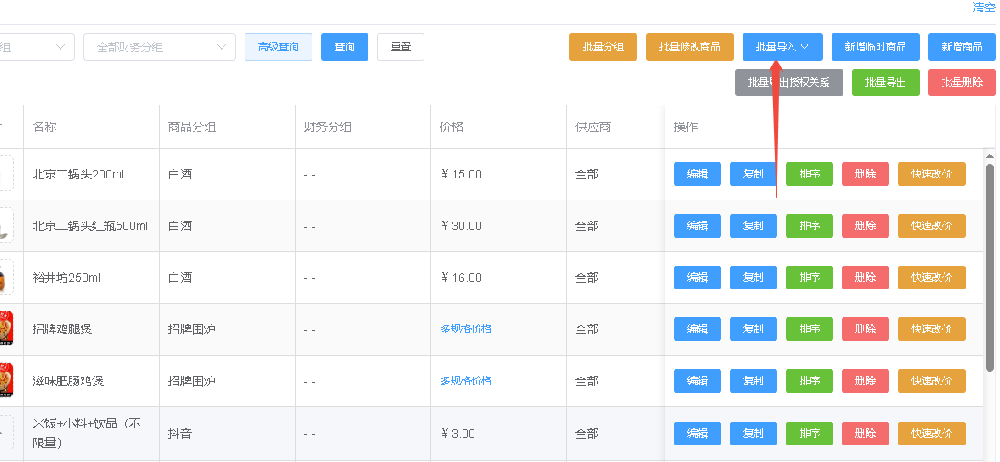
富掌柜收银系统添加套餐
富掌柜
,先给大家讲最常用的电脑后台操作,适配绝大多数门店场景。
(一)电脑后台添加套餐(推荐)
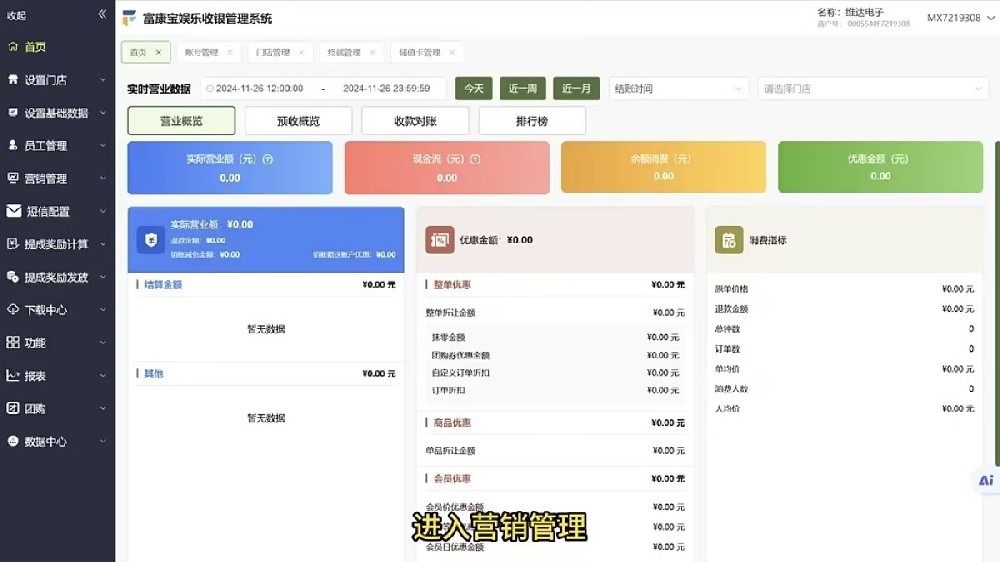
1. 登录富掌柜SP电脑后台,在左侧菜单栏找到商品管理,点击进入后选择套餐管理,页面右上角会看到新增套餐按钮,点击进入套餐编辑页面。
2. 填写套餐基础信息:依次输入套餐名称(比如“单人午餐套餐”“全家共享套餐”)、套餐编码(编码需唯一,避免重复),选择套餐分类/分组(方便收银端快速查找,没有合适分类可先新建),再设置套餐售价、单位(份/个等),还能上传套餐图片(建议750*750px,展示更清晰),按需填写套餐描述。
3. 添加套餐内商品:这是核心步骤,分为固选商品和可选商品两类。固选商品是顾客必选的,比如套餐里的主食;可选商品是顾客可挑选的,比如饮品二选一。点击添加商品,从商品库中勾选对应商品,设置每类商品的数量,可选商品还能设置加价规则、最多可选/必选数量,设置完点击确定。
4. 配置销售渠道:如果需要支持扫码点餐、小程序下单,记得勾选微信小程序等对应渠道,确保套餐能同步到线上端。
5. 保存并生效:所有信息核对无误后,点击保存,套餐就添加完成了,刷新收银端就能看到新增的套餐,直接开单售卖即可。
(二)掌中宝APP添加套餐
打开富掌柜掌中宝APP,进入工作台,找到套餐管理,点击右上角新增套餐,按照提示填写套餐名称、价格、分组,再选择套餐内的必选/可选商品,设置完成后保存,就能快速完成套餐创建,适合外出或临时添加套餐的场景。
操作过程的注意事项
1. 添加套餐时,套餐内的商品必须先在商品库中录入,否则无法勾选,建议先录普通商品,再添加套餐。
2. 批量导入商品时,条码一定要唯一,避免重复导致导入失败;商品分类提前建好,能让模板填写更高效。
3. 套餐价格可自主设置,不受单品价格总和限制,商家可根据促销需求灵活定价。
4. 若导入后商品未在收银端显示,记得刷新收银系统或同步数据,确保后台与前台信息一致。
其实富掌柜收银系统的商品录入功能设计得很人性化,不管是套餐搭建还是商品批量导入,都能快速上手。如果操作过程中遇到小问题,也可以联系富掌柜收银系统代理商,如果没有安装的的,可以直接联系我们在线客服提供开户以及安装服务。
- 2026-04-01富掌柜收银系统怎么添加结账类型?支持哪些结账方式
- 2026-03-23富掌柜收银系统添加店员?店铺使用什么软件进行点餐
- 2026-03-20小商店适合安装富掌柜收银系统吗?功能、费用和使用情况解析
- 2026-03-18富掌柜收银系统的卖点有哪些?手持收银设备也能使用
- 2026-03-16富掌柜收银系统账号怎么开通?需要准备哪些资料
- 2026-02-13富掌柜收银系统安装报价:收银机+打印机+扫码盒子+系统

 客服
客服